1. Registracija tvrtke
Prije početka rada u aplikaciji potrebno je registrirati tvrtku kao preduvjet za fiskaliziranje računa.
Uspješna registracija zahtjeva nekoliko koraka:
1.1. Postavke -> Moja tvrtka:
- popunite sve podatke o tvrtki (ti se podaci ispisuju na računu, osim ako ne učitate
sliku zaglavlja, tada će se ispisivati slika zaglavlja)

- aktivno okruženje – odaberite "produkcija"
- učitajte certifikat (spremite ga lokalno na računalo, odaberite datoteku i upišite
pripadajuću lozinku)

- odaberite F2 posrednika na padajućem izborniku i kliknite na gumb

- ovisno o odabranom posredniku ćete trebati popuniti dodatne podatke te potvrditi odabir

- zapišite podatke (gumb u gornjem desnom kutu)

1.2. Postavke -> Poslovnice
Unesite podatke o poslovnici i registrirajte poslovnicu ili poslovnice.

1.3. Postavke -> Blagajne
Unesite blagajne koje koristite u pojedinoj poslovnici. U polje "početni
broj računa" unesite broj koji će dobiti prvi račun izrađen u ovoj aplikaciji. Nakon unosa kliknite na
"Spremi".

1.4. Postavke -> Moji podaci
Unesite podatke o operateru koji će izdavati račune (možete odabrati
hoće li se na računu ispisivati ime i prezime ili šifra djelatnika koji izdaje račune). Ako želite
promijeniti lozinku to također možete napraviti ovdje. Nakon unosa kliknite na "Zapiši".

1.5. Postavke -> Usluge i artikli
Da bi izbjegli "ručan" unos artikala ili usluga na računima možete ih pohraniti te mijenjati njihove detalje u postavkama.

Posebno korisno može biti pohranjivanje KPD šifri za artikle i usluge.

KPD šifrarnik možete pregledavati u hijerarhijskom i "normalnom" pregledu, a moguće je i definiranje "favorita", s čime će se označene šifre nalaziti među prvima pri izboru na artiklima/uslugama te stavkama računa.


2. Izdavanje računa
Prije izdavanja računa potrebno je definirati načine plaćanja i jedinice mjere. To možete učiniti u
postavkama.
2.1. Postavke -> Načini plaćanja
Unesite sve načine plaćanja koje koristite u poslovanju klikom na "Dodaj novi način plaćanja". Označite
u kvadratić fiskaliziraju li se računi s tim načinom plaćanja i označite u sljedeći kvadratić da
je aktivan način plaćanja. Nakon unosa kliknite na "Spremi".

2.2. Postavke -> Jedinice mjere
Unesite sve jedinice mjere koje koristite klikom na "Dodaj novu jedinicu mjere". Označite da su aktivni i
na kraju kliknite na "Spremi".

2.3. Unos računa
Unesite podatke o poslovnici, blagajni i načinu plaćanja. Podaci o kupcu nisu obavezni
(unosite prema potrebi). Podatke o kupcu možete i spremiti za buduće korištenje.

2.4. Unos stavaka na računu
Za dodavanje nove stavke kliknite na gumb ("Nova stavka"). U polje za opis unesite naziv
artikla ili usluge (ili odaberite iz unaprijed pohranjenih artikala ili usluga pod "Postavke -> Usluge i artikli"),
zatim KPD-šifru, količinu, odaberite jedinicu mjere, zatim unesite jediničnu cijenu ("bez PDV-a") ili ukupnu cijenu.
Rabat je inicijalno stavljen na 0%, a postotak PDV-a je inicijalno stavljen na 25%, ali ih možete i promijeniti.
Na temelju unesenih vrijednosti će se automatski iskalkulirati preostala polja.

2.5. Napomene na računu
Na svakom računu možete definirati napomene koje će se ispisati prije stavaka:


I napomene koje će se ispisati nakon stavaka:


Interna napomena – na dnu unosa računa nalazi se polje za unos internih napomena. To su
napomene koje se ne ispisuju na računu i kupcu nisu vidljive.

2.6. Broj računa, fiskalizacija i ispis računa
Nakon unosa svih potrebnih podataka na računu, u gornjem lijevom kutu nalazi se gumb
"Broj računa". Klikom na taj gumb račun će dobiti prvi sljedeći broj u nizu.

Za fiskalizaciju "F1" kliknite na gumb "F1 - fiskalizacija". Ako je račun dobio broj tada je moguće i poslati eRačun preko gumba "F2- pošalji eRačun" (dostupno od 1.1.2026.).

Ako je popunjeno polje "E-mail", račun možete poslati e-mailom kupcu.
2.7. Brisanje i storniranje računa
Prilikom pogrešnog unosa računa, sve dok račun nije fiskaliziran, možete ga obrisati.
Međutim, nakon što obrišete račun kojem ste dodijelili broj potrebno je popraviti brojač te
na taj način omogućiti da brojevi računa idu po redu.
Brojači se popravljaju na Postavke -> Blagajne – početni broj računa. U to polje unesite
sljedeći broj koji račun treba dobiti. Nakon unosa kliknite na "Zapiši".

Ako ste fiskalizirali račun i ustanovili ste da je pogrešan, račun morate stornirati, jer i
storno računa treba dobiti pripadajuće JIR i ZKI brojeve. Račun stornirate klikom na gumb
"Storniraj" koji se nalazi u gornjem desnom kutu računa. Dobit ćete stornirani račun sa
sljedećim brojem po redu i račun će biti automatski fiskaliziran.

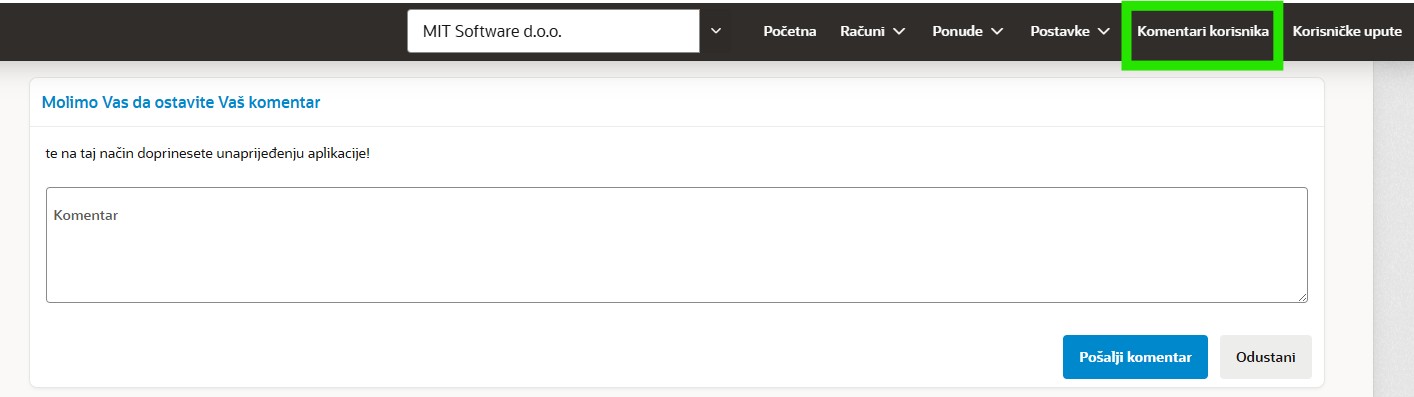
2.8. Komentari
Vaši dojmovi, odnosno pohvale i prigovori su nam važni, stoga slobodno ostavite svoj
komentar u vezi rada ove aplikacije. Komentari se svakodnevno pregledavaju i netko od
nas će Vas kontaktirati.